

Fond D Écran Apple Watch Gratuit

Sommaire
- 1 La préparation
- 2 La mise en fond d'écran
- 2.1 Le cadran photograph
- two.2 Le cadran kaléidoscope
Posséder une Apple Lookout est très commun cascade les férus de l'écosystème Apple. Cette montre connectée est un bijou de technologie, doté de nombreuses fonctionnalités. Pour en personnaliser l'usage, il est possible de mettre une photo en guise de addicted d'écran. Comment due south'effectue cette manipulation ? Dans cet article on vous explique comment procéder.
La préparation
Pour mettre une photo en fond d'écran d'une Apple Spotter, il faut vous assurer que le logiciel des équipements est à jour. Dans le cas contraire, il est vivement recommandé de procéder à une mise à jour de la montre et du téléphone. Cela peut se faire par iTunes ou directement sur le téléphone via l'application Apple watch ou en vous rendant dans « les réglages ».
Vous devez également vous assurer que les deux appareils sont bien jumelés. Si ce n'est pas le cas, rendez-vous dans l'awarding Apple Lookout sur le téléphone. Sélectionnez « ma montre », puis « toutes les montres » dans la partie supérieure de l'écran. Pour finir, sélectionnez « jumeler une nouvelle montre » et suivez les instructions affichées. En ce qui concerne la photo à utiliser, on peut se servir de toutes les images disponibles sur le téléphone.
La mise en fond d'écran
Elle passe d'abord par la sélection des photos à utiliser. Cascade cela, il faudra dans united nations premier temps se rendre dans fifty'awarding « photos » du téléphone. Ensuite, sélectionnez la ou les photos que 50'on souhaite utiliser et touchez 50'icône « partager », situé en bas de l'écran. Pour finir, touchez l'icône « créer united nations cadran ».
Dès lors, deux solutions se proposent à vous :
- la création d'un cadran photo ;
- la création d'un cadran kaléidoscope.
Le cadran photo
Dans ce mode, une ou plusieurs photos seront mises en fond d'écran de votre Apple Watch. Si plusieurs photos ont été sélectionnées, les images se succèderont à chaque fois que vous lèverez le poignet ou que vous toucherez l'écran. Il n'est pas possible de charger plus de 10 photos. Après la sélection des photos, il vous sera proposé des options de personnalisation du cadran.
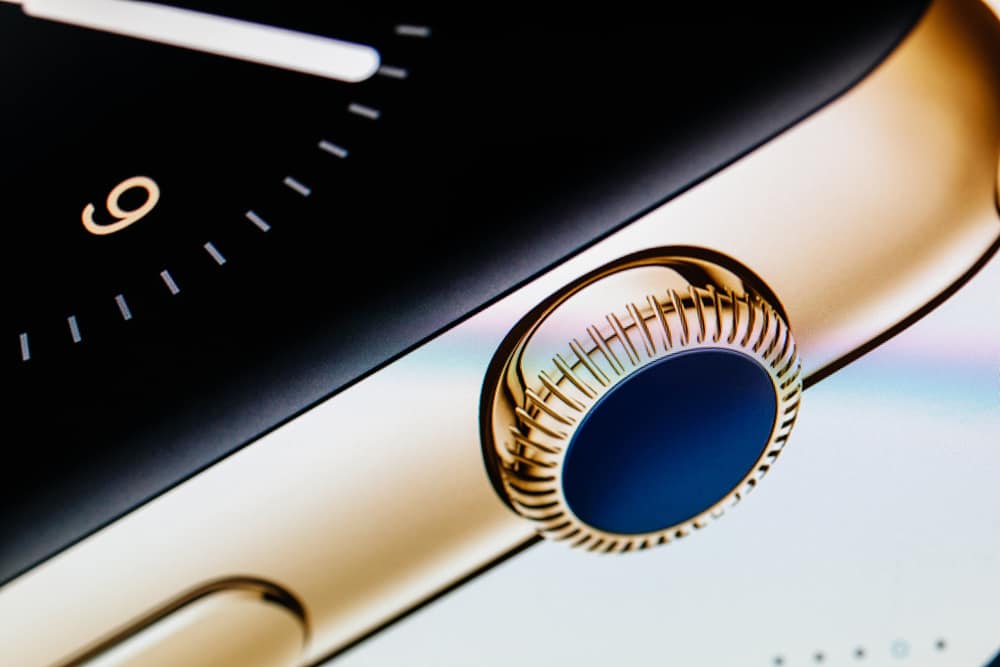
Il est possible de mettre fifty'heure en positionnant le cadran vers le haut ou vers le bas. Il existe une autre choice de personnalisation dénommée « complications ». Cela vous permet d'ajouter des informations et fonctionnalités supplémentaires. Parmi celles-ci, on peut citer :
- la appointment ;
- le rythme cardiaque ;
- les réveils ;
- la météo.
Le cadran kaléidoscope
Ce manner est disponible uniquement quand une seule photo est sélectionnée. Il offre un fond d'écran créé à base of operations de déformations et reconstructions visuelles de la photo de base. Il se présente sous plusieurs styles que sont : le plein écran, les facettes, le radial et la rosace. Il est possible d'y ajouter des complications également, excepté dans le cas du mode plein écran.
En définitive, mettre une photograph en addicted d'écran de votre Apple Picket est facile. Quel que soit le niveau de connaissance que vous avez de l'écosystème Apple, vous pouvez le faire vous-même. Cela se fait en ii étapes et ne vous prendra que quelques minutes.
Et vous, qu'est-ce que vous faites avec votre Apple Watch?
Dites-nous tout dans les commentaires.
Gwen

Fond D Écran Apple Watch Gratuit,
Source: https://www.sitegeek.fr/article-technologie/comment-mettre-une-photo-en-fond-decran-apple-watch/
Posted by: conradforearephe.blogspot.com
0 Response to "Fond D Écran Apple Watch Gratuit"
Post a Comment